هلا بالحبايب !
قبل فترة مريت على حاجة جديدة بالنسبة لي وهي الـ IPMI .
طيب وش الـ IPMI من الاساس ؟
الـIPMI اختصار لـ Intelligent Platform Management Interface وهي زي ماتقول واجهة على مستوى الهاردوير بحيث تسمح لمدراء الانظمة تفحص حالة الجهاز عن بعد , مجرد ان الجهاز موصول بمصدر كهرب ,يستطيع مدراء الانظمة انهم يتحكمون في هذا الجهاز. يعني تقدر تعرف حالة الجهاز , تقدر تشغل الجهاز , تسوي له ريستارت وكثير من الامور اللي ماتقدر تسويها الا اذا كنت قدام الجهاز .
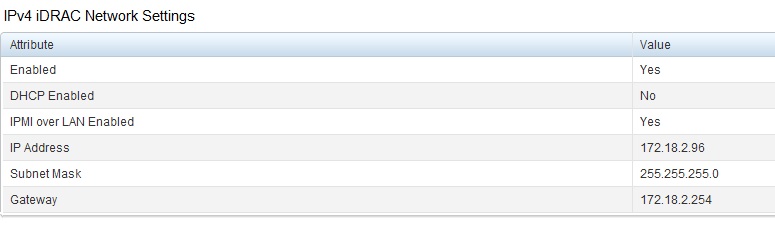
طبعاً الستاندر هذا كثير من الشركات تدعمه مثل DELL,HP , بالنسبة لحالتي الخادم اللي كنت اعمل عليه هو Dell وعن طريق الـ iDRAC قدرت اعمل تفعيل الـ IPMI وتفعيل الشبكة له أيضاً فتختلف الطريقة من شركة الى شركة
وهذي صورة من الاعدادت على خادم DELL
طيب الحين نجي على مستوى نظام التشغيل , بحالتي هنا استخدم LINUX RHEL 5.8
نقوم بتركيب الحزم المطلوبة عن طريق الامر هذا
yum install OpenIPMI OpenIPMI-tools
ثم نقوم بتشغيل خدمة الـ IPMI
service ipmi start
ثم نتأكد ان الخدمة هذي تبدء مع مرة يشتغل النظام
chkconfig ipmi on
طيب خلينا نستعرض بعض الاوامر للـ IPMI
هذا الامر لمعرفة حالة الجهاز
ipmitool chassis status
وراح يجيك مخرجات زي كذا
System Power         : on
Power Overload       : false
Power Interlock      : inactive
Main Power Fault     : false
Power Control Fault  : false
Power Restore Policy : always-off
Last Power Event     : command
Chassis Intrusion    : inactive
Front-Panel Lockout  : inactive
Drive Fault          : false
Cooling/Fan Fault    : false
Sleep Button Disable : not allowed
Diag Button Disable  : not allowed
Reset Button Disable : not allowed
Power Button Disable : allowed
Sleep Button Disabled: false
Diag Button Disabled : false
Reset Button Disabled: false
Power Button Disabled: false
وهذا الامر مثلاً لاطفاء الخادم
ipmitool chassis power off
ويوجد الكثير الكثير من الاوامر , لمعرفة المزيد عن الاوامر هذي ادخل
ipmitool man
طيب للتحكم عن بعد تحتاج اعداد اسم مستخدم واعدادات الشبكة , هذا الامر لعرض المستخدمين
ipmitool user list 1
طبعا افتراضياً رقم المستخدم "الروت" هو 2 , فهذا الامر يقوم بوضع كلمة مرور للمستخدم الروت
ipmitool user set password 2 <new_password>
طيب نجي لاعدادات الشبكة , اولاً نقوم بعرض الاعدادت الحالية
ipmitool lan print 1
وعن طريق الاوامر التالية نقوم بإعداد الشبكة
ipmitool lan set 1 ipsrc [ static | dhcp ]
ipmitool lan set 1 ipaddr 192.168.1.101
ipmitool lan set 1 netmask 255.255.255.0
ipmitool lan set 1 defgw ipaddr 192.168.1.254
وبعد ماتنتهي من الاعداادات , المفترض انك تستطيع انك تتصل من جهاز آخر عن طريق الامر التالي
ipmitool -I lan -U root -H 192.168.1.101 chassis status
بإفتراض ان الخادم الي تبي تتصل فيه هو 192.168.1.101
هذا وصلى الله وبارك